Ota Tekoälymuistio Notionissa

Tee yksityiskohtaisia muistiinpanoja ilman, että sinun tarvitsee kirjoittaa kokousten tai videopuheluiden aikana.
Siirry usein kysyttyihin kysymyksiinTekoälymuistio tekee yksityiskohtaiset kokousmuistiinpanot puolestasi, jotta voit keskittyä käynnissä olevaan keskusteluun. Notion AI puhtaaksikirjoittaa kokouksesi ja tunnistaa keskeiset kohdat ja tehtävät, jotka voit jakaa koko tiimisi kanssa.
Lue lisää yksityisyydestä
Jos haluat nähdä, mitä tallennetaan, kuinka kauan tietoja säilytetään, miten ne poistetaan ja kuka voi avata muistiinpanosi, lue lisää kohdasta tietoturva ja yksityisyys →
Tekoälymuistion käyttäminen:
Sinulla on oltava Notionin Business- tai Enterprise-sopimus, jotta voit käyttää Tekoälymuistiota.
Tekoälymuistio on saatavilla myös niille mobiilitilauksille, joihin Notion AI sisältyy.
Jos käytät Notionin työpöytäsovellusta, sinulla on oltava versio 4.7.0 tai uudempi.
Jos käytät Mac-laitetta, sinulla on oltava käytössäsi macOS 13 tai uudempi.
Jos käytät Windows-laitetta, sinulla on oltava käytössäsi uusin versio.

Kokeile tekoälymuistiota ilmaiseksi
Osallistu kokouksiin huoletta. Notionin tekoälymuistio kerää, tiivistää ja järjestää muistiinpanosi, jotta voit olla täysin läsnä ja poistua kokouksesta selkein mielin.
Tekoälymuistio on käytettävissä Notion-sovelluksessa ja selaimessa. Notion-sovellus tarjoaa parhaan käyttökokemuksen, erityisesti videopuheluissa, koska se tallentaa keskustelun kaikki osapuolet järjestelmän äänen ja mikrofonin avulla. Selain sopii parhaiten kasvokkain käytäviin keskusteluihin, koska se voi poimia ääntä vain mikrofonistasi. Voit käyttää Tekoälymuistiota myös Notion-mobiilisovelluksessa, joka tallentaa puhelimesi mikrofonin kautta.
Jos käytät tätä ominaisuutta selaimessa, huomioi seuraavat asiat:
Vain mikrofonin syötteet puhtaaksikirjoitetaan. Järjestelmän ääntä ei tallenneta.
Neuvottelutyökalujen (Google Meet, Zoom, Microsoft Teams jne.) ääntä ei tallenneta, jos käytät kuulokkeita. Jos et käytä kuulokkeita ja laitteesi äänenvoimakkuus ei ole liian alhainen, neuvottelutyökalujen ääni saatetaan tallentaa.
Jos käytät tätä ominaisuutta Notion-mobiilisovelluksessa, huomioi muutama asia:
Notion puhtaaksikirjoittaa vain äänen, jonka puhelimesi mikrofoni poimii. Se ei voi tallentaa puhelimesta itsestään kuuluvaa ääntä, kuten muiden osallistujien ääniä videopuhelussa.
Tämän vuoksi mobiilisovellus toimii parhaiten kasvokkain käytävissä kokouksissa. Se toimii hyvin myös silloin, kun kokouksen ääni kuuluu kovaäänisesti toisesta laitteesta, kuten tietokoneen kaiuttimesta.
Jos liityt videopuheluun puhelimellasi ja kuuntelet kuulokkeiden kautta, Notion ei kuule tai puhtaaksikirjoita muita osallistujia.
Tekoälykokousmuistiinpanojen käyttäminen edellyttää, että Notionilla on käyttöoikeus mikrofoniisi ja järjestelmän ääneen
Tämä mahdollistaa muiden osallistujien äänen puhtaaksikirjoittamisen, kun käytät kuulokkeita virtuaalikokousten aikana.
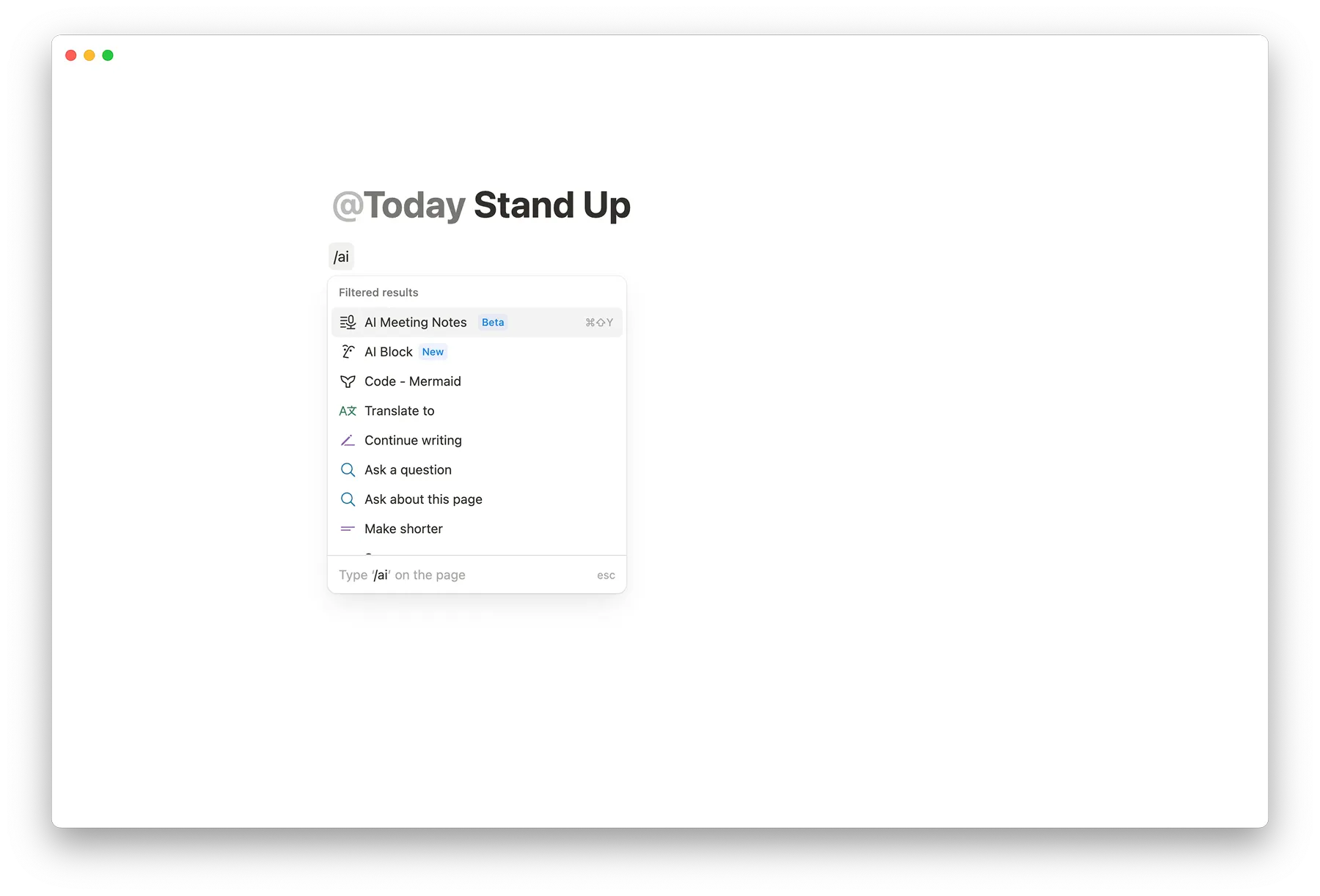
Luo AI Meeting Notes -muistiinpanoja kirjoittamalla /meet mille tahansa sivulle työpöytäsovelluksessa.
Jos haluat luoda AI Meeting Notes -muistiinpanot omalle sivulleen, käytä sivuvalikon Kokousmuistiinpanot-välilehteä tai uuden sivun luontipainiketta. Kun liityt videopuheluun, Notion lähettää työpöytäsovelluksessa myös ilmoituksen, josta voit aloittaa AI Meeting Notes -muistiinpanot.
Jos haluat tehdä kokousmuistiinpanoja sivulla, jolla olet jo, kirjoita /meet missä tahansa kyseisellä sivulla. Nämä muistiinpanot upotetaan sivulle, ja voit laajentaa ne koko sivun kokoisiksi. Valitse Avaa sivuna nähdäksesi muistiinpanon koko sivuna.
Kirjoita mahdolliset esityslistan kohdat tai taustatiedot
Muistiinpanot-kohdan alle ennen kokousta. Notion AI ottaa nämä muistiinpanot huomioon yhteenvetoa luodessaan.Kun kokous on alkanut, valitse
Aloita puhtaaksikirjoitus. Tällä vahvistat, että kaikki kokouksen osallistujat ovat antaneet suostumuksensa kokouksen tallentamiseen ja puhtaaksikirjoitukseen.Kun kokous on päättynyt ja haluat lopettaa puhtaaksikirjoituksen, valitse
Lopeta. Tekoälyn luoma yhteenveto alkaa muodostua automaattisesti. Huomaa, että yhteenvedon luominen edellyttää vähintään yhden minuutin tallennettua ääntä.Jos haluat jatkaa tallennusta, napsauta liukusäädinkuvaketta Tekoälymuistio-lohkon yläreunassa →
Jatka puhtaaksikirjoitusta.
Jos käytät kokousalustaa, Notion voi tunnistaa, milloin olet poistunut puhelusta, ja lopettaa puhtaaksikirjoituksen automaattisesti. Voit myös valita Lopeta, kun olet valmis. Tekoälyn luoma yhteenveto alkaa muodostua automaattisesti. Yhteenvedon luominen edellyttää vähintään yhden minuutin tallennettua ääntä. Notion tunnistaa puhelun päättymisen kokoussovelluksen läsnäolotietojen ja erilaisten äänisignaalien, kuten äänen aktiivisuuden, perusteella (huomautus: emme käytä itse ääni- tai videosisältöä).
Voit ladata olemassa olevan äänitallenteen Meeting Notes -lohkoon, jotta Notion voi puhtaaksikirjoittaa ja tiivistää sen, vaikka kokousta ei olisi tallennettu suorana Notionissa.
Äänitiedoston lataaminen:
Avaa sivu, jossa on Meeting Notes -lohko.
Valitse asetuskuvake Meeting Notes -lohkon yläreunasta.
Valitse
Upload audio.Valitse äänitiedosto laitteeltasi.
Notion puhtaaksikirjoittaa äänen ja luo yhteenvedon aivan kuten live-tallenteessa.
Supported formats: AAC, M4A, MP3 ja WAV.
Puhujatunnisteet edellyttävät, että kokous on puhtaaksikirjoitettu tuetulla kielellä
Tuemme tällä hetkellä seuraavia kieliä: arabia, englanti, espanja, heprea, hollanti, indonesia, italia, japani, korea, norja, perinteinen kiina, portugali, puola, ranska, ruotsi, saksa, suomi, tanska, thai, vietnam, venäjä ja yksinkertaistettu kiina. Jos puhtaaksikirjoituksessa ei näy nimiä, kieltä ei ehkä vielä tueta.
Kun Tekoälymuistio havaitsee puhujan vaihtuneen, se aloittaa puhtaaksikirjoituksen uudelta riviltä.
Työpöytäsovelluksessa Notion voi merkitä puhujat puhtaaksikirjoitukseen, jotta on helpompi seurata, kuka sanoi mitäkin. Tämä toimii parhaiten virtuaalisissa kahdenkeskisissä kokouksissa, joissa Notion voi tallentaa sekä mikrofonisi että järjestelmän äänet. Jos kokousmuistiinpanosi on linkitetty kalenteritapahtumaan, Notion voi merkitä myös toisen osallistujan nimellä.
Muissa kokousjärjestelyissä (kuten kasvokkain käytävissä keskusteluissa tai ryhmäkokouksissa) puhujamerkinnät voivat olla rajallisia. Et ehkä näe luotettavia puhujamerkintöjä, jos:
Olet live-kokouksessa, jossa useat ihmiset jakavat yhden mikrofonin.
Olet ryhmäkokouksessa, jossa on useita puhujia.
Käytät Notionia selaimessa tai mobiilisovelluksessa.
Käytätkö Google Meetia Chromessa? Asenna Notion Meetings Add-on -selainlaajennus, niin saat puhujien nimet näkyviin Google Meet -puheluissasi, myös ryhmäpuheluissa (vain työpöytäversio).
Käytätkö Zoomia Macilla? Voit saada puhujien nimet Zoom-puheluihisi myös ryhmäkokouksissa. Ota se käyttöön Notion-työpöytäsovelluksessa kohdassa Asetukset → Kokousmuistiinpanot → Omat asetukset ja anna Notionille tarvittava Macin käyttöoikeus puhujien erottamiseen.
Löydät myös viittaukset puhtaaksikirjoitukseesi kokousmuistiinpanojen yhteenvedosta. Vie hiiri viittauksen päälle nähdäksesi puhtaaksikirjoituksesi tekstipätkän, johon on viitattu. Voit myös napsauttaa viittausta siirtyäksesi vastaavalle riville puhtaaksikirjoituksessasi.
Tekoälymuistio voi jäsentää muistiinpanot kokoustyypin perusteella, kuten myyntipuhelu, standup tai tiimikokous. Voit muuttaa Tekoälymuistion tapaa luoda yhteenveto seuraavasti:
Siirry kohtaan
Instructionskokousmuistiinpanolohkon alareunassa.Napsauta avattavaa valikkoa muuttaaksesi ohjeet pois Auto-asetuksesta.
Ohjemuutokset koskevat vain uusia tallenteita tai kun jatkat puhtaaksikirjoitusta. Jos haluat päivittää olemassa olevan yhteenvedon uusilla ohjeilla, napsauta
Yritä yhteenvetoa uudelleen.
Yhdistä tekoälykokousmuistiinpanot Notion-kalenteriin, jotta voit aloittaa muistiinpanojen tekemisen yhdellä napsautuksella suoraan kalenteristasi ja yhdistää olemassa olevia muistiinpanoja kalenteritapahtumiin. Määritä toiminto napsauttamalla liukusäädinkuvaketta tekoälykokousmuistiinpanojen lohkon yläreunassa!
Sisäänrakennettujen ohjeiden lisäksi voit luoda mukautettuja ohjeita, joilla määrität kokousyhteenvetojesi rakenteen. Voit lisätä mukautettuja ohjeita seuraavasti:
Siirry kohtaan
Instructionskokousmuistiinpanolohkon alareunassa.Napsauta avattavaa valikkoa muuttaaksesi muodon pois Auto-asetuksesta.
Napsauta
+ Lisää mukautetut ohjeet.Mallisivu avautuu – muokkaa sitä määrittääksesi haluamasi rakenteen ja ohjeet.
Mukautetut ohjeesi näkyvät nyt ohjeluettelossa, ja ne voidaan valita mihin tahansa kokoukseen.
Mukautettujen yhteenvetojen jakaminen ja yksityisyys
Mukautetut yhteenveto-ohjeet ovat oletusarvoisesti yksityisiä – vain sinä voit nähdä ja käyttää niitä.
Jos kokousmuistiossa käytetään yksityisiä mukautettuja ohjeita, käyttäjät, joilla on pääsy kokouslohkoon, näkevät silti saman yhteenvedon. Ohjeet-asetuksessa näkyvät kuitenkin heidän omat oletusohjeensa.
Jaetut mukautetut ohjeet
Mukautetut yhteenveto-ohjeet ovat oletusarvoisesti yksityisiä. Jos joku jakaa ohjesivun kanssasi ja sinulla on oikeus tarkastella sitä, voit avata sivun – mutta se ei näy automaattisesti vaihtoehtona kokousmuistiinpanoiden ohjeet-avattavassa valikossa, ennen kuin lisäät sen.
Voit lisätä jaetun ohjesivun omiin kokouksiisi seuraavasti:
Avaa jaettu ohjesivu.
Napsauta sivun yläreunassa olevaa
+ Lisää omiin ohjeisiini-painiketta.
Jos avaat kokousmuistiinpanolohkon, jossa jaettu ohjesivu on jo valittuna, näet sen valittuna ohjeena, vaikka et olisi vielä lisännyt sitä listaasi.
Jos sinulla ei ole pääsyä valitulle ohjesivulle, Ohjeet-asetukseksi tulee oletusarvoisesti Auto.
Voit asettaa mitkä tahansa yhteenveto-ohjeet – myös mukautetut – oletusarvoksi, jolloin niitä käytetään automaattisesti kaikissa uusissa kokouksissa.
Siirry kohtaan
Instructionskokousmuistiinpanolohkon alareunassa.Napsauta pudotusvalikkoa.
Vie hiiri niiden ohjeiden päälle, joita haluat käyttää oletuksena.
Napsauta
•••→Aseta oletukseksi.
Taidot ovat uudelleenkäytettäviä tekoälytoimintoja, joita voit käyttää yhdellä napsautuksella. Voit esimerkiksi valita kokouksen aikana toiminnon ”kertaa tilanne” tai kokouksen jälkeen toiminnon ”luo jatkotehtäviä”. Notion voi ehdottaa taitoja suoraan kokousmuistiinpanoissa, joten voit hoitaa kokoukseen liittyviä asioita kirjoittamatta samaa kehotetta joka kerta uudelleen. Kokousmuistiinpanojen taidot ovat käytettävissä verkkoversiossa ja työpöytäsovelluksessa, mutta eivät mobiilisovelluksessa.
Ehdotettujen taitojen tarkasteleminen:
Kun kokoustasi puhtaaksikirjoitetaan, näet muistiinpanossa hyödyllisiä taitoja jo kokouksen aikana.
Kun kokouksen yhteenveto on valmis, näet muistiinpanossa taitoja kokouksen viimeistelyä varten.
Sinun ei tarvitse avata Notion-palvelijaa nähdäksesi taitoja. Voit kuitenkin avata sen muistiinpanon alakulmassa olevasta kasvokuvakkeesta.
Taito voi näkyä kokousten aikana, niiden jälkeen tai molemmissa vaiheissa, ja kukin luettelo sisältää enintään 12 taitoa. Myös kaikki lisäämäsi taidot näkyvät, omat taitosi ensin ja sitten Notionin oletukset.
Valitse ehdotettu taito suorittaaksesi sen. Jos haluat nähdä kaikki taitosi tai luoda uuden, avaa Notion-palvelijasi muistiinpanosta ja valitse Hallitse taitoja.
Notionin sisäänrakennettuja kokoustaitoja ovat:
Kokouksen aikana: Kertaa tilanne, Ehdota kysymyksiä ja Kertaa päätökset.
Kokouksen jälkeen: Tee yhteenvedosta yksityiskohtaisempi, Luo jatkotehtäviä ja Hoida tehtävät puolestani.
Voit myös luoda omia taitojasi esimerkiksi jatkosähköpostia, Slack-yhteenvetoa, tiivistelmää, muistiinpanon arkistointia tai tietokannan ominaisuuksien täyttämistä varten.
Valitse, mitkä taidot näkyvät kokousmuistiinpanoissa: siirry kohtaan Kirjasto → Taidot ja valitse taidon kohdalla ••• → Näytä taito. Ota sitten käyttöön Kokousten aikana, Kokousten jälkeen tai Muokkausohjelmassa. Muistiinpanon palvelijan Hallitse taitoja-painikkeesta pääset samalle sivulle.
Lue lisää taidoista →
Suostumusviesti kuuluu tietokoneen kaiuttimista, ei kokouksessa käyttämästäsi mikrofonista
Varmista, että kaiuttimien ääni on päällä ja että kuulokkeet on irrotettu, jotta kaikki huoneessa olijat kuulevat sen selvästi.
Kun lohko on valittu, sinua muistutetaan ilmoittamaan Notion AI Meeting Notes -käytöstäsi ja hankkimaan suostumus kaikilta kokouksen osallistujilta ennen jatkamista.
Suostumuksen pyytämisen helpottamiseksi sinulla on muutama helppo vaihtoehto:
Teksti: Napsauta liukusäädinkuvaketta tekoälymuistion lohkon yläosassa ja vie hiiri kohdan
Suostumuspäälle. Muokkaa suostumusviestiä haluamallasi tavalla ja kopioi ja liitä se käyttämäsi neuvottelusovelluksen keskusteluun.Ääni: Napsauta
🔈Tekoälymuistion lohkon alaosassa ennen kuin aloitat puhtaaksikirjoituksen. Tämä toistaa suostumusviestisi kaikille osallistujille.Voit vaihtaa ääntä napsauttamalla liukusäädinkuvaketta kokousmuistiinpanojen lohkon yläosassa ja valitsemalla eri äänet eri kielille. Notion käyttää automaattisesti kokouksesi kieltä oikean äänen toistamiseen.
Sano se ääneen: Yksinkertainen pyyntö toimii myös. Voit esimerkiksi kysyä: ”Sopiiko, että tallennan ja puhtaaksikirjoitan tämän kokouksen Notion AI Meeting Notes -toiminnolla?”
Google Meetissä: Jos sinulla on Notion Meetings Add-on -selainlaajennus, Notion julkaisee ja kiinnittää automaattisesti viestin Meet-keskusteluun, kun aloitat puhtaaksikirjoituksen, ja näyttää tallennuksen ilmaisimen kamerasi päällä. Kaikki puhelun osallistujat, myös myöhässä liittyvät, näkevät, että kokousta puhtaaksikirjoitetaan.
Automaattisen suostumusviestin asetus
Voit valita, että ääniviesti toistetaan automaattisesti jokaisen puhtaaksikirjoituksen alussa, jotta muut tietävät, että käytät Notion AI Meeting Notes -toimintoa.
Jos olet työtilan omistaja: voit ottaa tämän toiminnon käyttöön kaikille työtilasi käyttäjille siirtymällä kohtaan Asetukset → Kokousmuistiinpanot ja muuttamalla asetusta Vaadi suostumus kaikilta työtilan jäseniltä.
Jos olet organisaation omistaja ja käytössäsi on Enterprise-sopimus: voit määrittää tämän suostumusviestin organisaatiosi jokaiselle työtilalle organisaatiokonsolin kohdassa Tietoturva → Notion AI. Voit jättää päätöksen kunkin työtilan tehtäväksi, ottaa viestin käyttöön oletusarvoisesti tai vaatia sen käyttöä kaikkialla. Jos vaadit sen käyttöä, työtilojen omistajat eivät voi poistaa sitä käytöstä työtiloissaan.
Jos olet työtilassa, jossa työtilan omistaja on ottanut tämän asetuksen käyttöön: suostumusviesti toistetaan aina, kun käytät AI Meeting Notes -toimintoa. Muista poistaa kaiuttimien mykistys ja irrottaa mahdolliset kuulokkeet ennen puhtaaksikirjoituksen aloittamista, jotta kokouksen osallistujat kuulevat suostumusviestin selvästi.
Jos olet työtilassa, jossa automaattista suostumusviestiä ei ole otettu käyttöön: voit ottaa tämän asetuksen käyttöön itse. Näet kokousmuistiinpanojen lohkossa viestin, jossa sinua pyydetään valitsemaan oletussuostumusvaihtoehto:
Hanki suostumus itse: jatka suostumuksen hankkimista kaikilta osallistujilta manuaalisesti
Toista ääni automaattisesti: anna äänimuotoisen suostumusviestin toistua automaattisesti jokaisen puhtaaksikirjoituksen alussa
Tämä viesti katoaa, kun olet valinnut oletussuostumusvaihtoehdon. Voit päivittää asetuksesi milloin tahansa:
Siirry kohtaan
Asetukset→Kokousmuistiinpanotja muuta asetustaToista suostumusviesti automaattisesti aloitettaessa.Avaa liukusäädinvalikko Notion AI Meeting Notes -lohkon yläosassa ja päivitä
Toista suostumus automaattisesti-asetus siellä.
Kaikilla kokousmuistiinpanoilla on omat jakamisasetuksensa riippumatta siitä, mihin ne luot:
Avaa kokousmuistiinpano.
Jos se on upotettu toiselle sivulle, valitse ensin
Avaa sivuna.
Valitse muistiinpanon yläreunasta
Jaaja määritä, kuka voi avata sen.
/meet-komennolla luodut kokousmuistiinpanot upotetaan sivulle, mutta voit avata ne omana sivunaan. Silloin voit jakaa kokousmuistiinpanon erillään sivun muusta sisällöstä.
Se, kuka voi käyttää kokousmuistiinpanojasi, riippuu niiden jakamisasetuksista ja siitä, mihin ne on tallennettu. Jaetussa tietokannassa olevat muistiinpanot voivat periä käyttöoikeudet kyseisestä tietokannasta. Voit valita, että Notion-kalenteritapahtumasta luodut muistiinpanot jaetaan automaattisesti kokouksen osallistujille, jotka ovat työtilasi jäseniä.
Voit tehdä tämän siirtymällä kohtaan Asetukset → Kokousmuistiinpanot ja ottamalla käyttöön asetuksen Jaa automaattisesti sisäisen kalenteritapahtuman osallistujille.
Kun automaattinen jakaminen on poistettu käytöstä
Kokouksen osallistujille ei myönnetä käyttöoikeuksia automaattisesti. Heillä voi silti olla käyttöoikeus tietokannan kautta, johon muistiinpano on tallennettu. Automaattisen jakamisen poistaminen käytöstä ei tee jaetussa tietokannassa olevista muistiinpanoista yksityisiä.
Kun olet luonut muistiinpanot Notion-kalenteritapahtumasta, näet vaihtoehdon "jaa osallistujien kanssa", jos haluat antaa käyttöoikeuden.
Voit aina jakaa manuaalisesti Notionin tavanomaisilla jakamisasetuksilla.
Kun automaattinen jakaminen on käytössä
Notion-kalenterin lähtöpisteistä (kokoukset-välilehti, työpöytäilmoitukset, kalenterin otsikko) luodut kokousmuistiinpanot jaetaan automaattisesti työtilasi jäseninä olevien kokousosallistujien kanssa.
Osallistujat saavat oikeuden tarkastella ja muokata kokousmuistiinpanoja.
Voit silti säätää jakamisasetuksia manuaalisesti luomisen jälkeen.
Automaattinen jakaminen on henkilökohtainen asetus. Jokainen työtilan jäsen voi määrittää omat asetuksensa luomilleen kokousmuistiinpanoille.
Kokousmuistiinpanot voidaan tallentaa kokoustietokantaan, joka on kokoussivuille luotu tietokanta. Kokoustietokannat sisältävät kokouksen tiedot, kuten Otsikko, Päivämäärä ja Osallistujat, sekä kokousmuistiinpanojen sisällön, kuten yhteenvedon, muistiinpanot, puhtaaksikirjoituksen ja tallennuksen hallintatyökalut.
Uudet erilliset kokousmuistiinpanot tallennetaan oletuskokoustietokantaasi, ellei kalenteritapahtumaan sovelleta tallennussääntöä. Jos sinulla ei vielä ole oletuskokoustietokantaa, Notion luo sinulle yksityisen Omat kokoukset -tietokannan. Voit vaihtaa oletustietokantaa asetuksissa, ellei työtilasi edellytä tietyn tietokannan käyttöä.
Voit siirtää kokousmuistiinpanon käyttämällä muistiinpanon Tallennettu kohteeseen -valikkoa ja valitsemalla toisen kokoustietokannan. Jos valitset tietokannan, jota ei ole vielä määritetty kokousmuistiinpanoja varten, Notion saattaa kysyä, haluatko muuttaa sen kokoustietokannaksi. Tietokannassa jo olevat sivut eivät muutu.
Voit tallentaa saman tapahtumasarjan tulevat kokousmuistiinpanot samaan tietokantaan. Tämä onnistuu Kokoukset-välilehdellä, kalenteri-ilmoituksista ja Kalenteri-sovelluksessa, kun kalenterisi on yhdistetty.
Haluatko tallentaa kaikki AI Meeting Notes -muistiinpanot yhteen tietokantaan, jotta löydät ne helposti? Uudet AI Meeting Notes -sivut tallennetaan ensin oletustietokantaan. Määritä kokousmuistiinpanojen oletustietokanta näin:
Siirry kohtaan
Asetukset→Kokousmuistiinpanot.Avaa avattava valikko kohdan
Default meetings databasevieressä.Etsi ja valitse tietokanta, johon haluat Notion AI Meeting Notes -muistiinpanojesi tallentuvan.
Kun seuraavan kerran luot uuden Notion AI Meeting Notes -sivun (esimerkiksi Notion AI Meeting Notes -ilmoituksesta), sivu luodaan automaattisesti oletustietokantaasi.
Jos et ole vielä valinnut oletustietokantaa, Notion luo sinulle yksityisen Omat kokoukset -tietokannan. Voit siirtää kokousmuistiinpanon myöhemmin toiseen kokoustietokantaan.
Varmista, että jaat jokaisen tietokantasi AI Meeting Notes -sivun oikeille henkilöille, jotta he voivat käyttää sitä.
Kokousmuistiinpanosivuilla on valmiit tiedot: Otsikko, Päivämäärä ja Osallistujat. Jos muistiinpanosi on linkitetty kalenteritapahtumaan, nämä täyttyvät automaattisesti. Tietokannassa ne näkyvät ominaisuuksina, joten muistiinpanosi pysyvät järjestyksessä ilman ylimääräisiä asetuksia.
Jos olet työtilan omistaja, voit valita yhden tietokannan, johon kaikkien työtilasi jäsenten uudet AI Meeting Notes -muistiinpanot tallennetaan. Näin kenenkään ei tarvitse määrittää oletusta itse, mikä on erityisen hyödyllistä, kun tiimiisi liittyy uusia jäseniä.
Avaa työtilan asetukset ja etsi kohta
Aseta työtilan oletuskokoustietokanta.Valitse tietokanta valikosta. Se on sama
Tallennettu kohteeseen-valikko, jota käytät kokousmuistiinpanossa, mutta ilman+ Uusi kokoustietokanta-vaihtoehtoa.Jos tietokanta ei ole vielä kokoustietokanta, Notion näyttää
Muutetaanko kokoustietokannaksi?-näkymän. Sen muuttaminen kokoustietokannaksi lisää päivämäärä- ja osallistujakentät, joten määritä ne ennen kuin jatkat.Valitse
Asetetaanko työtilan oletuskokoustietokanta?-valintaikkunastaAseta oletukseksi.Tallennuksen jälkeen saatat nähdä varoituksen, että jotkut jäsenet eivät voi luoda kokousmuistiinpanoja tässä tietokannassa. Varoitus ei estä muutosta. Varmista, että kyseisillä jäsenillä on oikeus luoda sivuja tietokantaan, jotta he voivat lisätä muistiinpanoja.
Kun vahvistat valinnan, valitsemastasi tietokannasta tulee jokaisen jäsenen oletustietokanta. Heidän asetuksissaan näkyy merkintä Työtilan ylläpitäjän asettama.
Tämä koskee vain uusia kokousmuistiinpanoja. Jo tallennetut muistiinpanot pysyvät paikoillaan.
Kun omistaja asettaa työtilalle oletuskokoustietokannan, jäsenten asetukset päivittyvät kyseiseen tietokantaan ja niissä näkyy, että omistaja on asettanut sen. Voit vaihtaa toiseen kokoustietokantaan, ellei omistaja ota käyttöön asetusta Vaadi tämän tietokannan käyttöä kaikilta jäseniltä.
Tietokannan omat jakamisasetukset määrittävät, kuka voi avata kunkin muistiinpanon. Työtilan oletusasetuksen määrittäminen ei muuta sitä, kuka voi nähdä ne.
Käyttöjärjestelmäsi tai Notion-sovelluksesi versiosta riippuen Tekoälymuistio ei ehkä toimi oikein, ja saatat saada virheilmoituksen, jonka mukaan ominaisuutta ei voitu käynnistää.
Näin korjaat
Jos käytät Mac-laitetta, varmista, että käytössäsi on macOS 13 tai uudempi.
Jos käytät Windows-laitetta, varmista, että käytössäsi on uusin versio.
Varmista, että käytössäsi on Notion-sovelluksen uusin versio.
Päivitä sivu tai käynnistä sovellus uudelleen.
Jos et näe Tekoälymuistiota vinoviivavalikossasi, on mahdollista, että Tekoälymuistio on poistettu käytöstä työtilassasi.
Näin korjaat
Jos olet työtilan omistaja, siirry kohtaan
Asetukset→Kokousmuistiinpanotja otaAI Meeting Noteskäyttöön.Jos et ole työtilan omistaja, ota yhteyttä työtilan omistajaan ja pyydä häntä ottamaan Tekoälymuistio käyttöön työtilaasi varten.
Näin korjaat
Varmista, että käytössäsi on Notion-mobiilisovelluksen uusin versio.
Sulje Notion-sovellus kokonaan. Avaa se sitten uudelleen ja yritä uudelleen.
Varmista, että Sopimus(tyyppi):si sisältää Tekoälymuistion. Se on käytettävissä Business- ja Enterprise-sopimuksissa sekä soveltuvissa mobiilitilauksissa, joihin Notion AI sisältyy.
Kokeile aloittaa kokousmuistio toisella sivulla. Jos se toimii siellä, ongelma saattaa liittyä alkuperäiseen sivuun.
Sivusi ja muistiinpanosi on tallennettu käyttäjätilillesi, joten et menetä niitä, kun poistat sovelluksen.
Jos se toimii joillakin laitteilla, mutta ei yhdellä niistä
Joskus Tekoälymuistio toimii muilla laitteillasi, kuten tietokoneella tai puhelimella, mutta ei silti toimi tietyllä laitteella, kuten iPadilla, vaikka sovellusversio olisi sama. Uudelleenasentaminen ei aina korjaa tätä. Kun näin käy:
Kirjaa ylös tarkka laitemalli ja käyttöjärjestelmän versio (esimerkiksi 11-tuumainen iPad Air M2 ja iPadOS 26.1).
Varmista Notion-sovelluksesi versio ja se, että se on uusin kyseiselle laitteelle saatavilla oleva versio.
Ota yhteyttä tukeen ja jaa nämä tiedot sekä sivu, jolla virhe ilmeni, jotta tiimi voi tutkia laitekohtaista ongelmaa.
Joskus puhtaaksikirjoitus sisältää sanoja, joita ei sanottu, tai se tulkitsee puheen väärin. Tämä johtuu yleensä toisesta seuraavista syistä:
Liian vähän ääntä työstettäväksi. Kun tallenteessa on hyvin vähän puhetta, Notion AI voi tulkita osia siitä väärin.
Huono äänenlaatu. Taustahäly tai heikkolaatuinen mikrofoni voi vaikeuttaa puheen tarkkaa puhtaaksikirjoittamista.
Näin parannat sitä
Tallenna hiljaisessa tilassa ja käytä hyvää mikrofonia aina kun voit.
Varmista, että puhujat ovat riittävän lähellä mikrofonia.
Käytä virtuaalikokouksissa työpöytäsovellusta, jotta Notion voi tallentaa järjestelmän äänet suoraan sen sijaan, että luottaisit huoneen mikrofoniin.
Auta meitä tutkimaan huonoa puhtaaksikirjoitusta
Ota äänen tallennus käyttöön siirtymällä kohtaan
Settings→Notion AI→Tekoälymuistioja ottamalla käyttöön kokouksen äänen tallennusasetus. Käynnistä Notion uudelleen asetuksen käyttöönottamisen jälkeen.Kun otat yhteyttä tukeen puhtaaksikirjoitusongelman vuoksi, jaa tallennettu äänitiedosto, jotta tiimi voi tarkistaa äänenlaadun ja puheen selkeyden.
Jos yrityksesi käyttää virtuaalityöpöytää (joskus kutsutaan nimellä VDI), Notion saattaa tallentaa vain sen, minkä mikrofonisi poimii. Tämä johtuu siitä, että Notion on käynnissä etätietokoneella, kun taas Zoomin kaltaisten työkalujen kokousääni toistuu usein paikallisella koneellasi. Koska kyseinen ääni ei tavoita etätietokonetta, Tekoälymuistio ei voi puhtaaksikirjoittaa muita osallistujia. Tämä tarkoittaa, että Notion kuulee vain sen, minkä oma mikrofonisi poimii.
Näin korjaat:
Sinä tai IT-tiimisi voitte asentaa Notionin laajennuksen paikalliselle koneelle (ohut asiakasohjelma). Lataa se osoitteesta
Laajennus välittää paikallisen koneesi järjestelmän äänet virtuaalityöpöydälläsi käynnissä olevaan Notion-sovellukseen olemassa olevan etätyöpöytäyhteyden (RDP) kautta, joten Tekoälymuistio tallentaa keskustelun kaikki osapuolet.
Laajennus päivittyy automaattisesti ja on allekirjoitettu Notionin tietoturvasertifikaatilla, aivan kuten tavallinen Notion-sovellus.
Tekoälymuistio tehostuu entisestään Notion-kalenterin avulla. Luo, järjestä ja jaa kokousmuistiinpanoja, jotta voit olla paremmin läsnä kokouksissa ja pitää tiimisi ajan tasalla. Kun olet valmis, pääset helposti käsiksi kokouksen yhteenvetoon suoraan tapahtumasta.
Aloita tekoälyyn perustuvien kokousmuistiinpanojen käyttö
Tekoälymuistion yhdistämiseen Notion-kalenteriin ensimmäistä kertaa on kolme vaihtoehtoa:
Sivuvalikossasi Notionissa
Avaa sivuvalikkosi
Valitse
KokouksetNapsauta
Yhdistä kalenteriValitse kalenterintarjoajasi → selaimesi avautuu ja opastaa sinua kalenterin yhdistämisessä.
Tekoälymuistio-lohkossa:
Avaa sivu, jossa on Tekoälymuistio-lohko
Napsauta
Asetukset-kuvaketta Tekoälymuistio-lohkon yläreunassaValitse
Yhdistäkalenteri.Jos et näe tätä vaihtoehtoa, työtilasi on jo yhdistetty Notion-kalenteriin.
Notion-kalenterissa:
Napsauta Notion-kalenterin yläreunassa profiilikuvakettasi →
Asetukset.Valitse
Notion-työtilat→ valitse työtilasi.Valitse
oletuskokoustietokanta. Suosittelemme käyttämään erillistä kokousmuistiokantaa.
Jos valitset oletustietokannan kokousmuistiinpanoille Notionissa, näet saman tietokannan Notion-kalenterissa
Kaikki kalenterissa luomasi kokousmuistiinpanot tallennetaan sinne.
Lue lisää oletustietokannan määrittämisestä kokousmuistiinpanoillesi.
Kun olet yhdistänyt Tekoälymuistion
Kun yhteys on muodostettu, voit luoda, avata ja hallita AI Meeting Notes -muistiinpanoja suoraan Notion-kalenterin tapahtumasta. Tapahtuman ja asetustesi mukaan voit lisätä muistiinpanoja, aloittaa puhtaaksikirjoituksen tai tarkastella yhteenvetoa. Koko päivän tapahtumissa AI Meeting Notes -muistiinpanojen lisääminen ei ole mahdollista.
Kokousmuistiinpano: Jos tapahtumassa ei ole vielä osallistujia, neuvotteluyhteyttä tai linkitettyä muistiinpanoa, käytä tapahtumanKokousmuistiinpano-vaihtoehtoa päästäksesi alkuun. Tämän avulla voit luoda uuden kokousmuistiinpanon tai linkittää olemassa olevan Notion-sivun.Lisää kokousmuistiinpano: Jos tapahtumassa on osallistujia tai neuvotteluyhteys, mutta siinä ei ole vielä kokousmuistiinpanoa (eikä kokous ole alkanut), näet vaihtoehdonLisää kokousmuistiinpano. Tämä luo linkitetyn kokousmuistiinpanon tallennettujen asetustesi mukaisesti ja avaa sen sitten Notionissa muokattavaksi.Avaa kokousmuistiinpano: Jos kokousmuistiinpano on jo linkitetty, näet vaihtoehdonAvaa kokousmuistiinpano. Valitse se avataksesi kokousmuistiinpanon ja päästäksesi alkuun.Liity ja puhtaaksikirjoita: 15 minuuttia ennen kokouksen alkua voit nähdä tapahtumassasi vaihtoehdonLiity ja puhtaaksikirjoita(asetuksistasi riippuen). Tämä joko avaa linkitetyn kokousmuistiinpanosivun tai luo sellaisen Notion-työtilassasi.Puhtaaksikirjoita kokous: Jos tapahtumassa ei ole neuvotteluyhteystietoja, näet vaihtoehdonPuhtaaksikirjoita kokoussen sijaan, että näkisitLiity ja puhtaaksikirjoita.Näytä yhteenveto: Kokouksen jälkeen voit tarkastella tekoälymuistion yhteenvetoa napsauttamallaNäytä yhteenveto.
Oletuksena Notion-kalenteri näyttää Liity ja puhtaaksikirjoita kokouksillesi, jos:
Olet kokouksen järjestäjä
Olet luonut /linkitetyn Tekoälymuistion tai sen pääasiakirjan.
Kyseessä on toistuva tapahtuma, joka on puhtaaksikirjoitettu aiemmassa yhteydessä.
Muuta tämä kohdasta Asetukset → Kalenteritilit → {sähköposti} → Ensisijainen kokoustoiminto.
Siirry kohtaan Asetukset → Kokousmuistiinpanot, niin voit hallita AI Meeting Notes -muistiinpanoja yhdessä paikassa. Siellä näet tulevat kokouksesi ja aiemmat AI Meeting Notes -muistiinpanosi.
Valmistaudu tuleviin kokouksiisi tässä osiossa. Näet helposti, mitä kokouksia on tulossa, voit valmistella kokousmuistiinpanosi etukäteen ja aloittaa puhtaaksikirjoituksen suoraan tästä.
Voit viedä hiiren osoittimen tulevan kokouksen päälle ja:
Liity kokoukseennopeasti ilman, että sinun tarvitsee poistua Notionista.Luo kokousmuistiinpanotietylle sivulle tai tietokantaan työtilassasi. Ennen kokouksen alkua voit luoda AI Meeting Notes -muistiinpanot etukäteen ja lisätä muistiinpanoja tai esityslistan kohtia ennen kokousta. Kun kokous alkaa, pääset helposti käsiksi AI Meeting Notes -muistiinpanoihin ja voit aloittaa puhtaaksikirjoituksen heti.
Sinun on yhdistettävä Notion-kalenteri Notion-työtilaasi, jotta näet tulevat kokouksesi
Kokoukset-välilehdellä. NäetKokoukset-välilehdellä myös kehotteen yhteyden muodostamiseen, jos et ole vielä tehnyt sitä.Notion-työtilassasi käyttämäsi sähköpostiosoitteen on vastattava Notion-kalenterissa käyttämääsi sähköpostiosoitetta.
Vain Notion-työtilasi sähköpostiosoitteeseen sidotut tapahtumat näkyvät kohdassa
Tulevat kokoukset.
Meetings-välilehdellä näet myös kootun näkymän kaikista kokousmuistiinpanoistasi. Meetings-välilehden /listanäkymä eroaa /oletustietokanta, johon AI Meeting Notes -muistiinpanot tallennetaan — se näyttää luomasi kokousmuistiinpanot sekä ne kokousmuistiinpanot, jotka on linkitetty kalenteritapahtumiin, joihin olet osallistunut, riippumatta siitä, missä kyseiset kokousmuistiinpanot työtilassasi sijaitsevat. Tämän avulla löydät nopeasti tarvitsemasi muistiinpanot.
Täällä voit suodattaa, lajitella ja etsiä muistiinpanojasi. Voit myös helposti nimetä ne uudelleen ja avata ne.
Voit myös avata luettelon yläreunassa olevan liukuvalikon säätääksesi näkymän asetuksia. Voit esimerkiksi valita, mitkä ominaisuudet ovat näkyvissä, tai säätää kokousmuistiinpanojesi ryhmittelyä.
Valitse New /listanäkymän yläreunasta luodaksesi uudet AI Meeting Notes -muistiinpanot.
Jos et halua Kokoukset-välilehteä Notionin sivuvalikkoon, voit poistaa sen käytöstä siirtymällä kohtaan Asetukset → Kokousmuistiinpanot ja kytkemällä päälle asetuksen Piilota Kokoukset-välilehti.
Usein kysytyt kysymykset
Onko tekoälymuistio käytettävissä offline-tilassa?
Onko tekoälymuistio käytettävissä offline-tilassa?
Tekoälymuistioa ei tällä hetkellä tueta offline-tilassa.
Huomioiko yhteenveto muistiinpanoni?
Huomioiko yhteenveto muistiinpanoni?
Kyllä. Sekä puhtaaksikirjoitus että muistiinpanot otetaan huomioon Q&A:n yhteenvetoa luotaessa.
Mikä on vähimmäiskokousaika, jotta tekoälymuistio toimii?
Mikä on vähimmäiskokousaika, jotta tekoälymuistio toimii?
Tekoälymuistio vaatii vähintään 300 puhtaaksikirjoitettua merkkiä – eli noin minuutin puhetta – yhteenvedon luomiseen.
Miten varmistan, että kaikki osapuolet ovat antaneet suostumuksensa?
Miten varmistan, että kaikki osapuolet ovat antaneet suostumuksensa?
Suosittelemme, että hankit suostumuksen kaikilta kokouksen osallistujilta ennen kuin aloitat tekoälymuistion käytön. Katso täältä joitakin tapoja, joilla voit hankkia suostumuksen.
Kuka voi käyttää Tekoälymuistio-lohkon puhtaaksikirjoitusta, muistiinpanoja ja yhteenvetoa?
Kuka voi käyttää Tekoälymuistio-lohkon puhtaaksikirjoitusta, muistiinpanoja ja yhteenvetoa?
Jokaisella AI Meeting Notes -muistiinpanolla on omat jakamisasetuksensa. Valitse muistiinpanon yläreunasta Jaa ja määritä, kuka voi avata sen.
/meet-toiminnolla luodut kokousmuistiinpanot on upotettu sivulle, mutta voit laajentaa ne koko sivun kokoisiksi ja jakaa ne erillään muusta sivun sisällöstä.
Tekoälymuistio-lohkon ääni tallennetaan tallentajan paikalliselle laitteelle, ja vain tallentaja voi ladata sen.
Voinko poistaa Tekoälymuistion käytöstä?
Voinko poistaa Tekoälymuistion käytöstä?
Kyllä, työtilan omistaja voi poistaa AI Meeting Notesin käytöstä.
Siirry sivuvalikossa kohtaan
Asetukset→Kokousmuistiinpanot.Poista käytöstä
Ota käyttöön työtilan kokousmuistiinpanot.
Paikallinen äänentallennus on oletusarvoisesti pois päältä. Työtilan omistajat voivat ottaa tämän ominaisuuden käyttöön kytkemällä päälle asetuksen Tallenna ääni paikallisesti.
Onko Tekoälymuistiolla käyttörajaa?
Onko Tekoälymuistiolla käyttörajaa?
Kyllä, Tekoälymuistiolla on päivittäinen käyttöraja, joka on 10 tuntia käyttäjää kohden.
Saan ilmoituksia kokouksiin liittyessäni, joissa kysytään, haluanko käyttää Tekoälymuistiota. Mistä Tekoälymuistio tietää, että olen liittymässä kokoukseen?
Saan ilmoituksia kokouksiin liittyessäni, joissa kysytään, haluanko käyttää Tekoälymuistiota. Mistä Tekoälymuistio tietää, että olen liittymässä kokoukseen?
Notion-työpöytäsovellus tarkkailee, onko käyttäjän tietokoneessa käynnissä prosessi, joka käyttää aktiivisesti mikrofonia (esim. Zoom), tarjotakseen nämä ilmoitukset. Notion ei kuuntele mikrofonistasi tulevaa ääntä näiden ilmoitusten tarjoamiseksi. Notion tallentaa ääniä vain, kun käytät Tekoälymuistiota. Tämän toiminnon voi poistaa käytöstä siirtymällä kohtaan Asetukset → Ilmoitukset ja poistamalla käytöstä asetuksen Työpöydän kokoustunnistusilmoitukset.
Voinko muuntaa olemassa olevan Notion-sivun kokousmuistiomalliksi?
Voinko muuntaa olemassa olevan Notion-sivun kokousmuistiomalliksi?
Ei tällä hetkellä. Mukautetut ohjeet on luotava suoraan kokousmuistiinpanojen lohkon alareunassa olevista ohjeista.
Miten Notion tunnistaa puhujat puhtaaksikirjoituksessa?
Miten Notion tunnistaa puhujat puhtaaksikirjoituksessa?
Notion tunnistaa, kun puhuja vaihtuu äänessä, ja käyttää sitten muiden kuin äänilähteiden (esimerkiksi kalenteritapahtumien tietojen) kontekstia puhujien nimeämiseen. Puhujien nimeäminen tapahtuu vain yksittäisen kokouksen sisällä.
Google Meet -puheluita varten voit asentaa Notion Meetings -selainlaajennuksen →
Macin Zoom-puheluissa Notion voi myös lukea Zoomin osallistujaluettelon ja tiedon siitä, kuka puhuu, ja lisätä puhujien Zoom-näyttönimet puhtaaksikirjoitukseen. Se ei koskaan lue näyttöäsi tai Zoom-keskustelua tätä varten. Lue lisää puhujatunnisteista Zoom-puheluissa →
Mikä on kokoustietokanta?
Mikä on kokoustietokanta?
Kokoustietokanta on luotu kokousmuistiinpanosivuja varten. Se sisältää kokouksen tiedot, kuten Otsikko, Päivämäärä ja Osallistujat. Uudet sivut kyseisessä tietokannassa luodaan kokousmuistiinpanoina.
Voinko tallentaa toistuvan kokouksen tulevat muistiinpanot samaan tietokantaan?
Voinko tallentaa toistuvan kokouksen tulevat muistiinpanot samaan tietokantaan?
Kyllä. Jos kokousmuistiinpano on linkitetty toistuvaan kalenteritapahtumaan, voit siirtää sen oikeaan kokoustietokantaan ja valita, että myös kyseisen tapahtumasarjan tulevat muistiinpanot tallennetaan sinne.
Voinko valita, mitkä taidot näkyvät kokousmuistiinpanoissani?
Voinko valita, mitkä taidot näkyvät kokousmuistiinpanoissani?
Kyllä. Siirry kohtaan Kirjasto → Taidot, valitse ••• taidon kohdalla ja sitten Näytä taito ottaaksesi sen käyttöön kohdassa Kokouksen aikana, Kokouksen jälkeen tai molemmissa. Kokouksen aikaisille ja kokouksen jälkeisille taidoille on omat listansa, joihin kumpaankin mahtuu enintään 12 taitoa.
