Prendre des Notes d’IA dans Notion
Oh-oh ! Il semble que votre bloqueur de publicités empêche la lecture de la vidéo.
Regardez-la sur YouTube

Prenez des notes détaillées sans avoir à saisir de texte lors de vos réunions ou appels vidéo.
Aller directement aux questions fréquentesLes Notes d’IA prennent des notes détaillées pour vous afin que vous puissiez rester concentré sur la conversation en cours. Notion AI transcrit votre réunion et identifie les points clés et les tâches à accomplir que vous pouvez partager avec toute votre équipe.
En savoir plus sur la confidentialité
Pour savoir ce qui est enregistré, combien de temps ces données sont conservées, comment les supprimer et qui peut ouvrir vos notes, apprenez-en plus sur la sécurité et la confidentialité →
Pour utiliser les Notes d’IA :
Vous devez disposer du forfait Business ou Enterprise de Notion pour utiliser les Notes d’IA.
Les Notes d’IA sont également disponibles pour les abonnements mobiles admissibles où l’IA de Notion est incluse.
Avec l’application desktop Notion, utilisez la version 4.7.0 ou une version ultérieure.
Avec un appareil Mac, utilisez macOS 13 ou une version ultérieure.
Avec un appareil Windows, utilisez la dernière version.

Essayer les Notes d’IA gratuitement
Assistez à vos réunions sans rien manquer. Les Notes d’IA de Notion saisissent, résument et organisent vos notes, afin que vous puissiez rester pleinement présent·e et repartir avec une vision claire.
Les Notes d’IA sont disponibles sur l’application Notion et sur le navigateur. L’application Notion offre la meilleure expérience, en particulier pour les appels vidéo, car elle capture tous les aspects de la conversation en utilisant l’audio et le micro de votre système. Le navigateur est mieux adapté aux conversations en personne, car il ne peut capter l’audio qu’à partir de votre microphone. Vous pouvez également utiliser les Notes d’IA sur l’application mobile Notion, qui enregistre via le microphone de votre téléphone.
Si vous utilisez cette fonctionnalité dans votre navigateur, quelques points à noter :
Seules les entrées du microphone seront transcrites. L’audio système ne sera pas capturé.
L’audio provenant des outils de Visioconférence (Google Meet, Zoom, Microsoft Teams, etc.) ne sera pas capturé si vous utilisez un casque. Si vous n’utilisez pas de casque et que le volume de votre appareil n’est pas trop bas, l’audio des outils de Visioconférence peut être capturé.
Si vous utilisez cette fonctionnalité sur l’application mobile Notion, voici quelques points à noter :
Notion transcrit uniquement le son capté par le microphone de votre téléphone. L’application ne peut pas capturer l’audio diffusé par le téléphone lui-même, comme les voix des autres participants lors d’un appel vidéo.
Pour cette raison, l’application mobile est idéale pour les réunions en personne. Elle fonctionne également bien lorsque l’audio de la réunion est diffusé à voix haute depuis un autre appareil, comme le haut-parleur de votre ordinateur.
Si vous rejoignez un appel vidéo sur votre téléphone et écoutez via un casque ou des écouteurs, Notion n’entendra pas et ne transcrira pas les autres participants.
Pour utiliser les notes de réunion IA, Notion doit accéder à votre microphone et à l’audio de votre système
Cela nous permet de transcrire l’audio des autres personnes participantes lorsque vous utilisez des écouteurs pendant les réunions virtuelles.
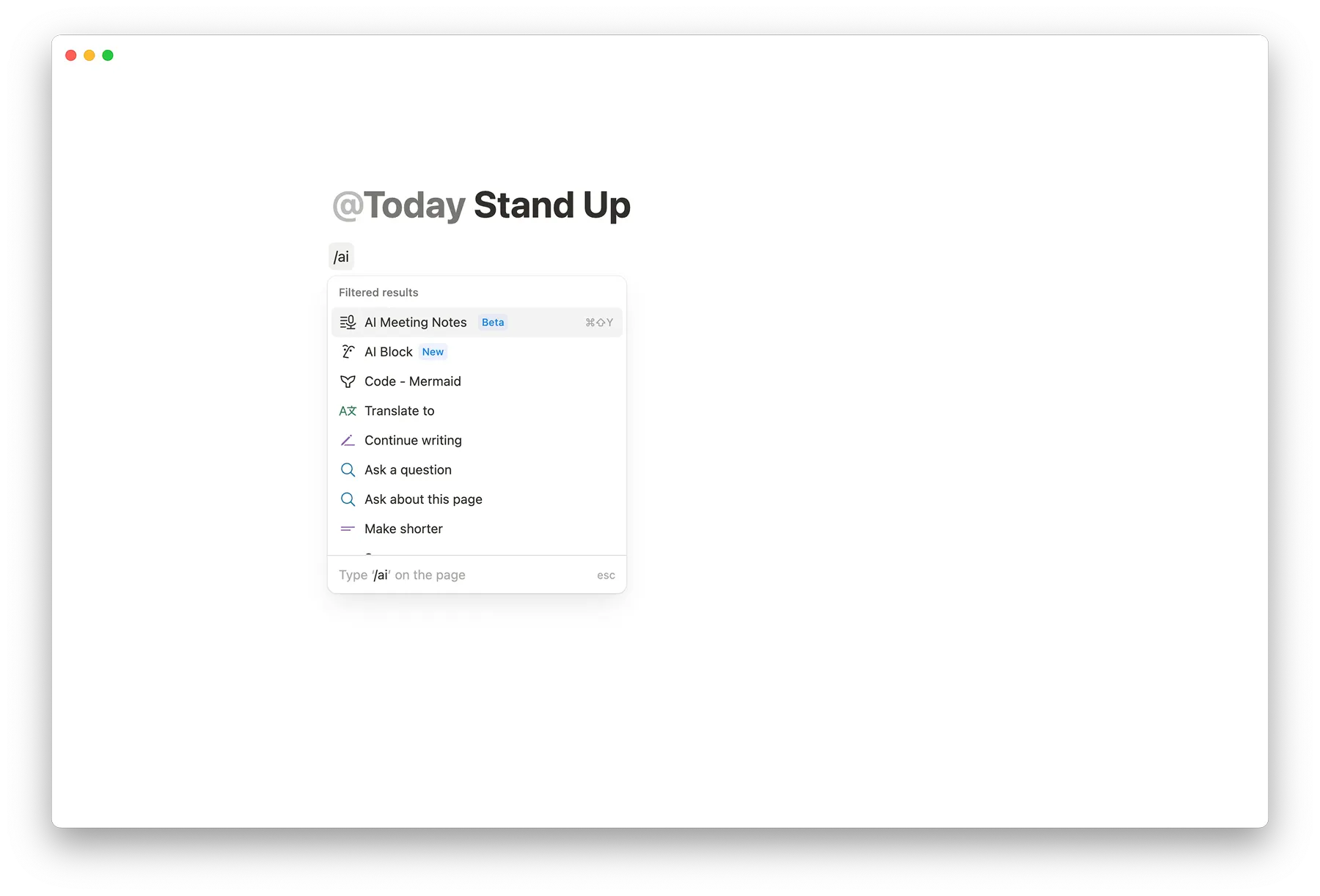
Pour créer des Notes d’IA, saisissez /notes sur n’importe quelle page de l’application desktop.
Pour créer des notes d’IA en tant que page dédiée, utilisez l’onglet Notes de réunion dans votre barre latérale ou le bouton de rédaction. Dans l’application desktop, Notion vous envoie également une notification pour démarrer les notes d’IA lorsque vous rejoignez un appel vidéo.
Pour prendre des notes de réunion sur une page où vous vous trouvez déjà, tapez /notes n’importe où sur cette page. Ces notes sont intégrées à la page, et vous pouvez les agrandir pour les afficher en pleine page. Sélectionnez Ouvrir en tant que page pour afficher la note en pleine page.
Écrivez les points à l’ordre du jour ou le contexte sous
Notesavant la réunion. Lors de la génération du résumé, Notion AI prendra ces notes en considération.Une fois la réunion commencée, sélectionnez
Démarrer la transcription. En faisant cela, vous confirmez que toutes les personnes présentes ont donné leur consentement à l’enregistrement et à la transcription de la réunion.Une fois la réunion terminée et que vous souhaitez arrêter la transcription, sélectionnez
Arrêter. Le résumé par IA commencera à se générer automatiquement. Notez qu’au moins une minute d’audio enregistré est nécessaire pour générer un résumé.Si vous souhaitez reprendre votre enregistrement, cliquez sur l’icône du curseur en haut du bloc des notes de réunion →
Reprendre la transcription.
Si vous utilisez une plateforme de réunion, Notion peut détecter quand vous avez quitté l’appel et arrêter automatiquement la transcription. Vous pouvez également sélectionner Arrêter lorsque vous avez terminé. Le résumé généré par l’IA commencera à se générer automatiquement. Au moins une minute d’audio enregistré est nécessaire pour générer un résumé. Pour détecter la fin d’un appel, Notion utilise votre statut de présence dans l’application de réunion et divers signaux audio, notamment pour savoir si l’audio est actif (remarque : nous n’utilisons pas le contenu audio ou vidéo lui-même).
Vous pouvez charger un enregistrement audio existant dans un bloc Notes de réunion afin que Notion puisse le transcrire et le résumer, même si la réunion n’a pas été enregistrée en direct dans Notion.
Pour charger un fichier audio :
Ouvrez une page avec un bloc Notes de réunion.
Sélectionnez l’icône Paramètres en haut du bloc Notes de réunion.
Choisissez
Charger un fichier audio.Sélectionnez un fichier audio sur votre appareil.
Notion transcrira l’audio et générera un résumé, tout comme pour un enregistrement en direct.
Formats pris en charge : AAC, M4A, MP3 et WAV.
Les libellés des intervenants s’affichent uniquement si vous transcrivez la réunion dans une langue prise en charge
Nous prenons actuellement en charge : l’arabe, le chinois (simplifié), le chinois (traditionnel), le danois, le néerlandais, l’anglais, le finnois, le français, l’allemand, l’hébreu, l’indonésien, l’italien, le japonais, le coréen, le norvégien, le polonais, le portugais, le russe, l’espagnol, le suédois, le thaï et le vietnamien. Si les noms ne s’affichent pas dans votre transcription, la langue n’est peut-être pas encore prise en charge.
Lorsque les Notes d’IA détectent que la personne qui parle a changé, la transcription commencera sur une nouvelle ligne.
Sur l’application desktop, Notion peut étiqueter les intervenants dans la transcription afin qu’il soit plus facile de suivre qui a dit quoi. Cela fonctionne mieux pour les réunions virtuelles en tête-à-tête, où Notion peut capturer à la fois votre microphone et votre audio système. Si votre note de réunion est liée à un événement de calendrier, Notion peut également étiqueter l’autre participant par son nom.
Dans d’autres configurations de réunion (comme les conversations en personne ou les réunions de groupe), l’étiquetage des intervenants peut être limité. Il est possible que vous ne voyiez pas d’étiquettes d’intervenants fiables si vous êtes dans l’un des cas suivants :
Vous êtes en réunion en direct où plusieurs personnes partagent un microphone.
Vous êtes en réunion de groupe avec plusieurs intervenant·es.
Vous utilisez Notion dans un navigateur ou sur l’application mobile.
Vous utilisez Google Meet dans Chrome ? Installez le module complémentaire Notion Meetings Add-on pour obtenir les noms des intervenants dans vos appels Google Meet, y compris pour les réunions de groupe (ordinateur uniquement).
Vous utilisez Zoom sur Mac ? Vous pouvez aussi obtenir les noms des intervenant·es dans vos appels Zoom, y compris pour les réunions de groupe. Activez cette option dans l’application desktop Notion sous Paramètres → Notes de réunion → Préférences, puis accordez à Notion l’autorisation Mac nécessaire pour distinguer les intervenant·es.
Vous trouverez également des citations de votre transcription dans le résumé de vos notes de réunion. Survolez une citation pour voir l’extrait de votre transcription qui a été référencé. Vous pouvez également cliquer sur une citation pour accéder à la ligne correspondante dans votre transcription.
Les Notes d’IA de réunion peuvent structurer les notes en fonction du type de réunion que vous tenez, comme un appel commercial, une réunion standup ou une réunion d’équipe. Pour modifier la façon dont vos Notes d’IA de réunion créent un résumé :
Accédez à
Instructionsen bas du bloc des notes de réunion.Cliquez sur le menu déroulant pour modifier les instructions et les faire passer de Auto à une autre option.
Les modifications des instructions ne s’appliquent qu’aux nouveaux enregistrements ou lorsque vous reprenez la transcription. Pour mettre à jour un résumé existant avec de nouvelles instructions, cliquez sur
Réessayer le résumé.
Connectez les notes de réunion IA à Notion Calendar afin de pouvoir commencer à prendre des notes en un clic directement depuis votre calendrier, et associer vos notes existantes aux événements du calendrier. Cliquez sur l’icône du curseur en haut du bloc de notes de réunion IA pour configurer cette fonctionnalité !
En plus des instructions intégrées, vous pouvez créer des instructions personnalisées pour définir la structure de vos résumés de réunion. Pour ajouter des instructions personnalisées :
Accédez à
Instructionsen bas du bloc des notes de réunion.Cliquez sur le menu déroulant pour modifier le format et le faire passer de Auto à une autre option.
Cliquez sur
+ Ajouter des instructions personnalisées.Une page modèle s’ouvrira : modifiez-la pour définir la structure et les instructions de votre choix.
Vos instructions personnalisées apparaîtront désormais dans la liste des instructions et pourront être sélectionnées pour n’importe quelle réunion.
Partage et confidentialité des résumés personnalisés
Les instructions personnalisées pour le résumé sont privées par défaut : vous seul·e pouvez les voir et les utiliser.
Si une note de réunion utilise des instructions personnalisées privées, les utilisateurs ayant accès au bloc de réunion verront toujours le même résumé. Cependant, le paramètre Instructions affichera leurs propres instructions par défaut.
Instructions personnalisées partagées
Les instructions de résumé personnalisées sont privées par défaut. Si quelqu’un partage une page d’instructions avec vous et que vous avez accès à son affichage, vous pouvez ouvrir la page, mais elle n’apparaîtra pas automatiquement en tant qu’option dans la liste déroulante Instructions de vos notes de réunion tant que vous ne l’aurez pas ajoutée.
Pour ajouter une page d’instructions partagée à vos propres réunions :
Ouvrez la page d’instructions partagée.
Cliquez
sur + Ajouter à mes instructionsen haut de la page.
Si vous ouvrez un bloc de notes de réunion dans lequel une page d’instructions partagée est déjà sélectionnée, vous la verrez s’afficher comme instruction sélectionnée, même si vous ne l’avez pas encore ajoutée à votre liste.
Si vous n’avez pas accès à la page d’instructions sélectionnée, votre paramètre Instructions sera défini par défaut sur Auto.
Vous pouvez définir n’importe quelles instructions de synthèse, y compris des instructions personnalisées, comme instructions par défaut afin qu’elles soient appliquées automatiquement à toutes les nouvelles réunions.
Accédez à
Instructionsen bas du bloc des notes de réunion.Cliquez sur le menu déroulant.
Survolez les instructions que vous souhaitez utiliser par défaut.
Cliquez sur
•••→Définir comme instructions par défaut.
Les skills sont des actions d’IA réutilisables que vous pouvez lancer en un clic, comme « Mets-moi à jour » pendant une réunion ou « Crée des tâches de suivi » après. Notion peut suggérer des skills directement dans vos notes de réunion. Vous pouvez ainsi donner suite à la réunion sans saisir la même instruction à chaque fois. Les skills dans les notes de réunion sont disponibles sur le Web et dans l’application desktop, mais pas dans l’application mobile.
Pour voir les skills suggérées :
Pendant la transcription de votre réunion, vous verrez des skills utiles sur la note de réunion.
Une fois le résumé prêt, vous verrez dans la note des skills pour faire le point après la réunion.
Vous pouvez voir ces skills sans ouvrir votre agent Notion. Si vous souhaitez l’ouvrir, utilisez l’icône en forme de visage dans le coin inférieur de la note.
Une skill peut apparaître pendant les réunions, après les réunions ou dans les deux cas, et chaque liste peut contenir jusqu’à 12 skills. Toutes les skills que vous avez ajoutées s’affichent également : les vôtres d’abord, puis celles proposées par défaut par Notion.
Sélectionnez une skill suggérée pour lancer son exécution. Pour voir toutes vos skills ou en créer une nouvelle, ouvrez votre agent Notion depuis la note et sélectionnez Gérer les skills.
Les skills de réunion intégrées de Notion sont les suivantes :
Pendant une réunion : Mets-moi à jour, Suggère-moi des questions et Récapitule-moi les décisions.
Après une réunion : Ajoute des détails au résumé, Crée des tâches de suivi et Termine les tâches à accomplir à ma place.
Vous pouvez également créer vos propres skills pour des tâches telles que rédiger un e-mail de suivi, faire un récapitulatif sur Slack, produire un résumé rapide (tl;dr), classer la note ou fournir les propriétés d’une base de données.
Pour choisir les skills qui apparaissent sur vos notes de réunion, allez dans Bibliothèque → Skills, sélectionnez l’icône ••• à côté d’une skill, puis Afficher la skill et activez Pendant les réunions, Après les réunions ou Dans l’éditeur. Le bouton Gérer les skills dans l’agent de la note ouvre cette même page.
En savoir plus sur les skills →
Le message de consentement est diffusé via les haut-parleurs de votre ordinateur, et non via le micro de votre application de visioconférence
Vérifiez que le son de vos haut-parleurs est activé et débranchez votre casque ou vos écouteurs pour que tout le monde dans la salle entende clairement le message.
Une fois le bloc sélectionné, il vous sera rappelé de divulguer votre utilisation des Notes d’IA et d’obtenir le consentement de toutes les personnes participant à la réunion avant de poursuivre.
Pour vous aider à demander le consentement, vous disposerez de quelques options simples :
Texte : Cliquez sur l’icône du curseur en haut du bloc Notes d’IA de réunion et survolez
Consentement. Modifiez le message de consentement comme vous le souhaitez, puis copiez-le et collez-le dans le chat de l’application de Visioconférence que vous utilisez.Voix : Cliquez sur
🔈en bas du bloc Notes d’IA de réunion avant de commencer la transcription. Cela diffusera votre message de consentement à tous les participants.Vous pouvez changer la voix en cliquant sur l’icône du curseur en haut du bloc de notes de réunion et en sélectionnant différentes voix pour différentes langues. Notion utilisera automatiquement la langue de votre réunion pour diffuser la voix appropriée.
Dites-le à voix haute : Une simple demande fonctionne aussi. Par exemple, vous pouvez demander : « Est-ce que vous êtes d’accord pour que j’enregistre et transcrive cette réunion à l’aide des Notes d’IA de Notion ? »
Dans Google Meet : Si vous disposez du module complémentaire Notion Meetings Add-on, Notion publie et épingle automatiquement un message dans la discussion Meet lorsque vous commencez la transcription, et affiche un indicateur d’enregistrement au-dessus de votre caméra. Toutes les personnes présentes à l’appel, y compris celles qui rejoignent en retard, peuvent voir que la réunion est en cours de transcription.
Option de message de consentement automatique
Vous pouvez choisir de lire automatiquement un message audio au début de chaque transcription pour informer les autres que vous utilisez les Notes d’IA.
Si vous êtes propriétaire de l’espace de travail : vous pouvez activer cette fonctionnalité pour tous les utilisateurs et toutes les utilisatrices de votre espace de travail en allant dans Paramètres → Notes de réunion et en mettant à jour le paramètre Imposer le consentement pour tous les membres de l’espace de travail.
Si vous êtes propriétaire d’organisation avec le forfait Enterprise : vous pouvez définir ce message de consentement pour chaque espace de travail de votre organisation depuis la console de l’organisation, sous Sécurité → IA de Notion. Vous pouvez laisser le choix à chaque espace de travail, activer le message par défaut ou l’imposer partout. Si vous l’imposez, les propriétaires des espaces de travail ne peuvent pas le désactiver dans leur espace de travail.
Si vous êtes dans un espace de travail où ce paramètre a été activé par le ou la propriétaire de cet espace de travail : le message de consentement sera diffusé chaque fois que vous utiliserez les notes d’IA. Pensez à réactiver le son de vos haut-parleurs et à déconnecter votre casque avant de commencer la transcription, pour que les personnes participant à la réunion entendent clairement le message.
Si vous êtes dans un espace de travail où le message de consentement automatique n’est pas activé : vous pouvez activer ce paramètre pour vous-même. Vous verrez un message dans le bloc de notes de réunion vous demandant de choisir votre option de consentement par défaut :
Obtenir le consentement moi-même : continuez à obtenir le consentement de tous·tes les participant·es manuellement
Lire automatiquement l’audio : le message de consentement audio est lu automatiquement au début de chaque transcription
Ce message disparaît après que vous avez sélectionné votre option de consentement par défaut. Vous pouvez mettre à jour votre préférence à tout moment :
Accédez à
Paramètres→Notes de réunionet mettez à jour l’optionLecture automatique du message de consentement au démarrage.Ouvrez le menu déroulant en haut du bloc Notes d’IA et mettez à jour le
paramètre
Consentement à la lecture automatique.
Toutes les notes de réunion ont leurs propres paramètres de partage, quel que soit l’endroit où vous les créez :
Ouvrez la note de réunion.
Si elle est intégrée dans une autre page, sélectionnez d’abord
Ouvrir en tant que page.
Sélectionnez
Partageren haut de la note pour choisir qui peut l’ouvrir.
Les notes de réunion créées avec /notes sont intégrées à une page, mais vous pouvez les agrandir pour les afficher en pleine page. Vous pouvez ainsi partager la note de réunion séparément du reste du contenu de la page.
L’accès à vos notes de réunion dépend de leurs paramètres de partage et de leur emplacement. Les notes situées dans une base de données partagée peuvent hériter des accès de cette base de données. Vous pouvez choisir de partager automatiquement les notes créées à partir d’un événement Notion Calendar avec les participant·es à la réunion qui sont membres de votre espace de travail.
Pour ce faire, accédez à Paramètres → Notes de réunion et activez l’option Partage automatique avec les participant·es aux événements du calendrier interne.
Lorsque le partage automatique est désactivé :
Les personnes participant à la réunion n’obtiennent pas automatiquement l’accès à la note. Elles peuvent toutefois y avoir accès via la base de données où elle est stockée. La désactivation du partage automatique ne rend pas privées les notes situées dans une base de données partagée.
Après avoir créé des notes à partir d’un événement de calendrier Notion, vous verrez une option pour « partager avec les participants » si vous souhaitez accorder l’accès.
Vous pouvez toujours partager manuellement à l’aide des commandes de partage standard de Notion.
Lorsque le partage automatique est activé :
Les notes de réunion créées à partir des points d’entrée du calendrier Notion (onglet Réunions, notifications de bureau, en-tête du calendrier) seront automatiquement partagées avec les participant·es à la réunion qui sont membres de votre espace de travail.
Ils et elles auront accès aux notes de réunion et pourront les consulter et les modifier.
Vous pouvez toujours ajuster manuellement les paramètres de partage après la création.
Le partage automatique est un paramètre personnel. Chaque membre de l’espace de travail peut définir ses préférences de partage pour les notes de réunion qu’il crée.
Les notes de réunion peuvent être stockées dans une base de données de réunions, une base de données conçue pour les pages de réunion. Les bases de données de réunions incluent des détails de réunion tels que Titre, Date et Participant·es, ainsi que le contenu de la note de réunion comme le résumé, les notes, la transcription et les commandes d’enregistrement.
Les nouvelles notes de réunion autonomes sont enregistrées dans votre base de données de réunions par défaut, sauf si une règle de classement s’applique à l’événement du calendrier. Si vous n’en avez pas encore, Notion crée une base de données privée Mes réunions pour vous. Vous pouvez modifier votre base de données par défaut dans les paramètres, sauf si votre espace de travail exige une base de données spécifique.
Pour déplacer une note de réunion, utilisez le menu Classée dans sur la note et choisissez une autre base de données de réunions. Si vous choisissez une base de données qui n’est pas encore configurée pour les notes de réunion, Notion peut vous demander si vous souhaitez la transformer en base de données de réunions. Les pages existantes dans cette base de données ne seront pas modifiées.
Pour les réunions récurrentes, vous pouvez classer les futures notes de la même série d’événements dans la même base de données. Cela est possible depuis l’onglet Réunions, les notifications de calendrier et l’application Calendrier lorsque votre calendrier est connecté.
Vous souhaitez stocker toutes vos notes d’IA dans une seule base de données pour y accéder facilement ? Votre base de données par défaut est l’endroit où les nouvelles pages de notes d’IA sont enregistrées en premier. Pour définir une base de données par défaut pour vos notes de réunion :
Accédez à
Paramètres→Notes de réunion.Ouvrez le menu déroulant à côté de
Base de données de réunions par défaut.Recherchez et sélectionnez la base de données dans laquelle vous souhaitez stocker vos Notes d’IA.
La prochaine fois que vous créerez une nouvelle page de Notes d’IA (depuis une notification de Notes d’IA par exemple), la page sera automatiquement créée dans votre base de données par défaut.
Si vous n’avez pas encore choisi de base de données par défaut, Notion crée une base de données privée Mes réunions pour vous. Vous pourrez déplacer n’importe quelle note de réunion vers une autre base de données de réunions ultérieurement.
Assurez-vous que chaque page de notes d’IA de votre base de données est partagée avec les bonnes personnes afin qu’elles puissent y accéder.
Les pages de notes de réunion comportent des informations intégrées : Titre, Date et Participant·es. Si votre note est liée à un événement du calendrier, ces champs se remplissent automatiquement. Dans une base de données, ils apparaissent comme des propriétés, si bien que vos notes restent organisées sans configuration supplémentaire.
Si vous êtes propriétaire de l’espace de travail, vous pouvez choisir la base de données où seront enregistrées les nouvelles notes d’IA de tous les membres. Ainsi, personne n’a besoin de définir sa propre base de données par défaut, ce qui facilite l’arrivée de nouvelles personnes dans votre équipe.
Ouvrez les paramètres de votre espace de travail et recherchez
Définir la base de données de réunions par défaut pour l’espace de travail.Choisissez une base de données dans le menu. C’est le même menu
Classée dansque sur une note de réunion, sans l’option+ Nouvelle base de données de réunions.Si ce n’est pas encore une base de données de réunions, Notion affiche l’écran
Transformer en base de données de réunions ?. La transformation en base de données de réunions ajoute des champs de date et de participant·es. Configurez-les avant de continuer.Sélectionnez
Définir par défautdans la boîte de dialogueDéfinir la base de données de réunions par défaut pour l’espace de travail ?.Après l’enregistrement, un avertissement peut indiquer que certains membres ne peuvent pas créer de notes de réunion dans cette base de données. Il ne bloque pas le changement. Vérifiez que ces membres disposent de l’autorisation de créer des pages dans la base de données pour pouvoir ajouter des notes.
Après confirmation, la base de données par défaut de chaque membre est remplacée par celle que vous avez choisie. Le libellé Définie par l’admin de l’espace de travail apparaît dans leurs paramètres.
Seules les nouvelles notes de réunion sont concernées. Les notes déjà enregistrées restent là où elles se trouvent.
Quand la personne propriétaire de votre espace de travail définit une base de données de réunions par défaut, le paramétrage des membres est mis à jour pour afficher cette base et indiquer qu’elle a été choisie par cette personne. Vous pouvez choisir une autre base de données de réunions, sauf si cette personne active Exiger cette base de données pour tous les membres.
Les paramètres de partage de la base de données déterminent qui peut ouvrir chaque note. La définition d’une valeur par défaut pour l’espace de travail ne modifie pas les personnes pouvant les consulter.
Selon la version de votre système d’exploitation ou de l’application Notion que vous utilisez, les Notes d’IA peuvent ne pas fonctionner correctement et afficher un message d’erreur indiquant que la fonctionnalité n’a pas pu être lancée.
Comment résoudre le problème
Avec un appareil Mac, utilisez macOS 13 ou une version ultérieure.
Avec un appareil Windows, utilisez la dernière version.
Avec l’application Notion, utilisez la dernière version.
Rafraîchissez votre page ou redémarrez l’application.
Si les Notes d’IA n’apparaissent pas dans votre menu slash, il se peut qu’elles aient été désactivées pour votre espace de travail.
Comment résoudre le problème
Si vous êtes propriétaire de l’espace de travail, accédez à
Paramètres→Notes de réunionet activezNotes d’IA.Si vous n’êtes pas propriétaire de l’espace de travail, contactez la personne qui l’est et demandez-lui d’activer les Notes d’IA pour votre espace de travail.
Comment résoudre le problème
Assurez-vous d’utiliser la dernière version de l’application mobile Notion.
Fermez complètement l’application Notion. Ensuite, rouvrez-la et réessayez.
Confirmez que votre forfait inclut les Notes d’IA. Elles sont disponibles sur les forfaits Business et Enterprise, ainsi que sur les abonnements mobiles éligibles incluant Notion AI.
Essayez de démarrer une note de réunion sur une autre page. Si cela fonctionne, le problème est peut-être spécifique à la page d’origine.
Si le problème persiste, supprimez l’application Notion de votre appareil, puis réinstallez-la depuis l’App Store ou Google Play. Cela résout souvent ces problèmes. Vos pages et vos notes sont enregistrées sur votre compte, vous ne les perdrez donc pas en supprimant l’application.
Si cela fonctionne sur certains appareils mais pas sur l’un d’entre eux
Il arrive que les Notes d’IA fonctionnent sur vos autres appareils, comme votre ordinateur ou votre téléphone, mais échouent sur un appareil spécifique comme un iPad, même avec la même version de l’application. La réinstallation ne résout pas toujours ce problème. Lorsque cela se produit :
Notez le modèle exact de l’appareil et la version du système d’exploitation (par exemple, un iPad Air M2 de 11 pouces sous iPadOS 26.1).
Confirmez votre version de l’application Notion et assurez-vous qu’il s’agit de la dernière version disponible pour cet appareil.
Contacter le service client et communiquez ces détails, ainsi que la page sur laquelle vous avez rencontré l’erreur, afin que l’équipe puisse examiner ce problème spécifique à l’appareil.
Il arrive qu'une transcription contienne des mots qui n'ont pas été prononcés ou qu'elle interprète mal ce qui a été dit. Cela est généralement dû à l'une des deux raisons suivantes :
Audio insuffisant. Lorsqu'il y a très peu de parole dans l'enregistrement, Notion AI peut en interpréter mal certaines parties.
Mauvaise qualité audio. Le bruit de fond ou un microphone de mauvaise qualité peut rendre la parole difficile à transcrire avec précision.
Comment l'améliorer
Enregistrez dans un endroit calme et utilisez un bon microphone dès que vous le pouvez.
Assurez-vous que les intervenants sont suffisamment proches du micro.
Pour les appels virtuels, utilisez l'application desktop afin que Notion puisse capturer directement l'audio du système au lieu de dépendre d'un microphone de salle.
Aidez-nous à enquêter sur une mauvaise transcription
Activez l'enregistrement audio en allant dans
Paramètres→Notion AI→Notes de réunion IAet en activant le paramètre de stockage de l'audio des réunions. Redémarrez Notion après l'avoir activé.Lorsque vous contactez le service client au sujet d'un problème de transcription, partagez le fichier audio enregistré afin que l'équipe puisse évaluer la qualité audio et la clarté de la parole.
Si votre entreprise utilise un bureau virtuel (parfois appelé VDI), Notion risque de ne capturer que ce que votre microphone capte. Cela s'explique par le fait que Notion s'exécute sur un ordinateur distant, tandis que l'audio des réunions provenant d'outils comme Zoom est souvent diffusé sur votre machine locale. Comme cet audio n'atteint pas l'ordinateur distant, les Notes d’IA ne peuvent pas transcrire les autres participants. Cela signifie que Notion ne peut entendre que ce que votre propre micro capte.
Comment résoudre le problème :
Vous ou votre équipe informatique pouvez installer le plugin de Notion sur la machine locale (client léger). Téléchargez-le à l'adresse suivante :
Le plugin transmet l'audio système de votre machine locale à Notion s'exécutant sur votre bureau virtuel via votre connexion de bureau à distance (RDP) existante, afin que les Notes d’IA capturent tous les aspects de la conversation.
Le plugin se met à jour automatiquement et est signé avec le certificat de sécurité de Notion, tout comme l'application Notion classique.
Les notes de réunion IA deviennent encore plus puissantes avec Notion Calendar. Créez, organisez et partagez des notes de réunion afin de rester présent·e pendant les réunions et de garder votre équipe synchronisée. Une fois terminé, vous pouvez facilement accéder au résumé de la réunion directement depuis l’événement.
Démarrer avec les Notes d’IA
Pour connecter les Notes d’IA à Notion Calendar pour la première fois, trois options s’offrent à vous :
Dans votre barre latérale dans Notion
Ouvrez votre barre latérale
Sélectionnez
RéunionsCliquez sur
Connecter votre calendrierChoisissez votre fournisseur de calendrier → votre navigateur s’ouvrira et vous guidera pour connecter votre calendrier.
Dans le bloc Notes d’IA :
Ouvrez une page avec votre bloc Notes d’IA
Cliquez sur l’
icône Paramètresen haut d’un bloc Notes d’IAChoisissez
Connecter NotionCalendar.Si vous ne voyez pas cette option, cela signifie que votre espace de travail est déjà connecté à Notion Calendar.
Dans Notion Calendar
En haut de Notion Calendar, cliquez sur votre icône de profil →
Paramètres.Sous
Espaces de travail Notion→ choisissez votre espace de travail.Choisissez votre
base de données de réunions par défaut. Nous vous recommandons d’utiliser une base de données dédiée aux notes de réunion.
Si vous choisissez une base de données par défaut pour vos notes de réunion dans Notion, vous retrouverez cette base de données dans Notion Calendar
Toutes les notes de réunion que vous créez dans Notion Calendar y seront enregistrées.
En savoir plus sur la définition d’une base de données par défaut pour vos notes de réunion.
Après avoir connecté les Notes d’IA
Une fois connecté·e, vous pouvez créer, ouvrir et gérer des notes de réunion IA directement à partir d’un événement dans Notion Calendar. Selon l’événement et vos paramètres, vous verrez différentes options pour ajouter des notes, démarrer une transcription ou afficher un résumé. Vous ne verrez pas l’option d’ajouter des notes de réunion IA pour les événements d’une journée entière.
Note de réunion IA: si un événement ne comporte pas encore de participant·es, de visioconférence ou de note liée, utilisez l’optionNote de réunion IAdans l’événement pour commencer. Cela vous permet de créer une nouvelle note de réunion ou de lier une page Notion existante.Ajouter une note de réunion: si un événement comporte des participant·es ou une Visioconférence, mais ne possède pas encore de note de réunion (et que la réunion n’a pas commencé), vous verrezAjouter une note de réunion. Cela crée une note de réunion liée en utilisant vos préférences enregistrées, puis l’ouvre dans Notion pour que vous puissiez la modifier.Ouvrir la note de réunion: si une note de réunion est déjà liée, vous verrezOuvrir la note de réunion. Sélectionnez-la pour ouvrir la note de réunion et commencer.Rejoindre et transcrire: à partir de 15 minutes avant une réunion, vous pouvez voirRejoindre et transcriredans votre événement (selon vos paramètres). Cela ouvrira la page de notes de réunion liée ou en créera une dans votre espace de travail Notion.Transcrire la réunion: si un événement n’a pas de détails de visioconférence,Transcrire la réunions’affichera au lieu deRejoindre et transcrire.Afficher le résumé: au terme de la réunion, vous pourrez consulter le résumé des Notes d’IA en cliquant surAfficher le résumé
Par défaut, Notion Calendar affichera Rejoindre et transcrire pour vos réunions si :
Vous êtes l’organisateur·rice de la réunion.
Vous avez créé la note de réunion liée ou son document parent.
Il s’agit d’un événement récurrent qui a été transcrit lors d’une instance précédente.
Modifiez cela dans Paramètres → Comptes de calendrier → {your email} → Action préférée pour la réunion actuelle.
Allez dans Paramètres → Notes de réunion pour gérer vos notes d’IA au même endroit. Ici, vous pouvez voir vos réunions à venir et vos notes d’IA précédentes.
Préparez vos réunions à venir dans cette section. Vous pouvez facilement voir quelles réunions sont à venir, préparer vos Notes de réunion à l’avance et commencer votre transcription directement à partir de là.
Vous pouvez passer le curseur sur une réunion à venir et :
Rejoindre rapidement la réunionsans avoir à quitter Notion.Créer une Note de réuniondans une page ou une base de données spécifique de votre espace de travail. Avant le début de la réunion, vous pouvez créer les Notes d’IA à l’avance et ajouter des notes ou des points à l’ordre du jour avant la réunion. Une fois la réunion commencée, vous pouvez facilement accéder aux Notes d’IA et commencer la transcription immédiatement.
Vous devrez connecter Notion Calendar à votre espace de travail Notion pour voir vos réunions à venir dans l'onglet
Réunions. Vous verrez également une suggestion dans l'ongletRéunionspour effectuer la connexion si vous ne l'avez pas encore fait.L’adresse e-mail que vous utilisez pour votre espace de travail Notion doit correspondre à celle utilisée pour Notion Calendar.
Seuls les événements liés à l’adresse e-mail de votre espace de travail Notion apparaîtront dans
Réunions prévues.
Dans l’onglet Réunions, vous pourrez également voir une vue consolidée de toutes vos Notes de réunion. La vue Liste de votre onglet Réunions est différente de votre base de données par défaut pour stocker les Notes d’IA — elle vous montre les Notes de réunion que vous avez créées ainsi que les Notes de réunion liées aux événements de calendrier auxquels vous avez participé, quel que soit l’endroit où ces Notes de réunion sont stockées dans votre espace de travail. Cela vous permet de trouver rapidement toutes les notes dont vous avez besoin.
Ici, vous pouvez filtrer, trier et chercher vos notes. Vous pouvez également les renommer et les ouvrir facilement.
Vous pouvez également ouvrir le menu coulissant en haut de la liste pour ajuster les paramètres de vue. Par exemple, vous pouvez choisir les propriétés visibles ou ajuster la façon dont vos notes de réunion sont groupées.
Sélectionnez Nouveau en haut de la vue Liste pour créer de nouvelles Notes d’IA.
Si vous ne souhaitez pas que l’onglet Réunions apparaisse dans la barre latérale de Notion, vous pouvez le désactiver en allant dans Paramètres → Notes de réunion et en activant Masquer l’onglet Réunions.
Questions fréquentes
Les Notes d’IA sont-elles disponibles hors ligne ?
Les Notes d’IA sont-elles disponibles hors ligne ?
Les Notes d’IA ne sont actuellement pas disponibles hors ligne.
Le résumé prend-il en compte mes notes ?
Le résumé prend-il en compte mes notes ?
Oui. La transcription et les notes sont prises en compte lors de la création du résumé.
Quelle est la durée minimale de réunion requise pour que les Notes d’IA fonctionnent ?
Quelle est la durée minimale de réunion requise pour que les Notes d’IA fonctionnent ?
Les Notes d’IA nécessitent au moins 300 caractères transcrits, soit environ une minute d’intervention orale, pour générer un résumé.
Comment puis-je m’assurer que toutes les parties ont donné leur consentement ?
Comment puis-je m’assurer que toutes les parties ont donné leur consentement ?
Nous vous recommandons d’obtenir le consentement de l’ensemble des participant·es à la réunion avant de commencer à utiliser les Notes d’IA. Consultez cette section pour connaître des moyens d’obtenir ce consentement.
Qui peut accéder à la transcription, aux notes et au résumé d’un bloc Notes d’IA ?
Qui peut accéder à la transcription, aux notes et au résumé d’un bloc Notes d’IA ?
Toutes les notes d’IA ont leurs propres paramètres de partage. Sélectionnez Partager en haut d’une note pour choisir qui peut l’ouvrir.
Les notes de réunion créées à partir de /notes sont intégrées dans une page, mais vous pouvez les agrandir pour les afficher en pleine page et les partager séparément du reste du contenu de la page.
L’audio d’un bloc Notes d’IA est stocké sur l’appareil local de la personne qui enregistre et ne peut être téléchargé que par celui-ci.
Puis-je désactiver les Notes d’IA ?
Puis-je désactiver les Notes d’IA ?
Oui, les notes d’IA peuvent être désactivées par un ou une propriétaire de l’espace de travail.
Allez dans
Paramètres→Notes de réuniondans votre barre latérale.Désactivez
Activer les notes de réunion pour l’espace de travail.
Le stockage audio local est désactivé par défaut. Pour activer cette fonctionnalité, les propriétaires de l’espace de travail peuvent activer l’option Stocker l’audio localement.
Y a-t-il une limite d’utilisation pour les Notes d’IA ?
Y a-t-il une limite d’utilisation pour les Notes d’IA ?
Oui, les Notes d’IA ont une limite d’utilisation quotidienne de 10 heures par utilisateur·rice.
Je reçois des notifications lorsque je rejoins des réunions me demandant si je souhaite utiliser les Notes d’IA. Comment les Notes d’IA savent-elles que je suis sur le point de rejoindre une réunion ?
Je reçois des notifications lorsque je rejoins des réunions me demandant si je souhaite utiliser les Notes d’IA. Comment les Notes d’IA savent-elles que je suis sur le point de rejoindre une réunion ?
L’application desktop Notion observe si un processus est en cours d’exécution sur votre ordinateur et utilise activement votre microphone (par exemple, Zoom) pour fournir ces notifications. Notion n’écoute pas l’audio provenant de votre microphone pour fournir ces notifications. Notion enregistre l’audio uniquement lors de l’utilisation des Notes d’IA. Ce comportement peut être désactivé en allant dans Paramètres → Notifications et en désactivant Notifications de détection de réunion sur desktop.
Puis-je convertir une page Notion existante en modèle de résumé de réunion ?
Puis-je convertir une page Notion existante en modèle de résumé de réunion ?
Pas pour le moment. Les instructions personnalisées doivent être créées directement depuis Instructions en bas du bloc des notes de réunion.
Comment Notion identifie-t-il les intervenant·es dans une transcription ?
Comment Notion identifie-t-il les intervenant·es dans une transcription ?
Notion détecte les changements d’intervenant·es dans l’audio, puis utilise le contexte provenant de sources non audio (par exemple, les informations sur l’événement du calendrier) pour étiqueter les intervenant·es. L’étiquetage des intervenant·es se produit uniquement au sein d’une même réunion.
Pour les appels Google Meet, vous pouvez installer l’extension de navigateur Notion Meetings →
Lors d’appels Zoom sur Mac, Notion peut également lire la liste des participant·es Zoom et identifier qui parle pour ajouter les noms d’affichage Zoom des personnes à la transcription. Notion ne lit jamais votre écran ni la discussion Zoom pour effectuer cette opération. En savoir plus sur les libellés des intervenant·es dans les appels Zoom →
Qu’est-ce qu’une base de données de réunions ?
Qu’est-ce qu’une base de données de réunions ?
Une base de données de réunions est conçue pour les pages de notes de réunion. Elle inclut des détails de réunion tels que Titre, Date et Participant·es. Les nouvelles pages de cette base de données sont créées en tant que notes de réunion.
Puis-je enregistrer les futures notes d’une réunion récurrente dans la même base de données ?
Puis-je enregistrer les futures notes d’une réunion récurrente dans la même base de données ?
Oui. Si une note de réunion est liée à un événement de calendrier récurrent, vous pouvez la déplacer vers la base de données de réunions appropriée et choisir d’y classer également les futures notes de cette série d’événements.
Puis-je choisir les skills qui apparaissent sur mes notes de réunion ?
Puis-je choisir les skills qui apparaissent sur mes notes de réunion ?
Oui. Accédez à Bibliothèque → Skills, cliquez sur ••• à côté d’une skill, puis sélectionnez Afficher la skill pour l’activer pour la liste Pendant les réunions, Après les réunions, ou les deux. « Pendant les réunions » et « Après les réunions » sont deux listes distinctes, et chacune peut contenir jusqu’à 12 skills.
